PARTES DE INICIO DE WORD
PARTES DE WORD
PESTAÑA DE INICIO

La pestaña
Inicio contiene las operaciones más comunes sobre copiar, cortar y
pegar, además de las operaciones de Fuente, Párrafo, Estilo y Edición, Grupo
Portapapeles, entre otros.
PORTAPAPELES

Opciones de pegado
Copiamos y pegamos texto y otros elementos como
imágenes, fotos, tablas etc. desde diferentes fuentes. ... Cuando pegamos algo
en un documento, aparece en la esquina inferior derecha del texto o elemento
copiado un botón de Opciones de
pegado, cuyas opciones varían
según el elemento previamente copiado o cortado.
Copiar formato
Use Copiar formato en la pestaña Inicio para aplicar rápidamente
el mismo formato (como
el color, el estilo de fuente, el tamaño y el estilo de borde) a varias partes
de texto o gráficos. ... Use el pincel para pintar sobre una selección de texto
o gráficos para aplicar el formato.
Esto solo funciona una vez.
FUENTE

1. Tipo de letra:
Esta opción permite cambiar el
tipo de letra, al hacer clic en la flecha se despliega los diferentes estilos
de letras disponibles para cambiarlo basta con hacer clic sobre alguno de ellos
y empezar a escribir con el nuevo tipo de letra.
2. Tamaño de letra:
Te permite
cambiar el tamaño de la letra, puedes colocar números como mínimo 1 y
máximo 1638, al desplegar la pequeña pestaña o flechita que está al lado del
número puedes observar diferentes opciones de tamaño de letra y para
seleccionarlo solo debes hacer clic en el número. Si el tamaño de letra es diferente al
de la lista de opciones entonces solo debes hacer clic en el espacio y colocar
el valor que desea.
3. Aumentar o disminuir tamaño de letra o fuente:
Esta
opción también te permite cambiar el tipo de letra, la diferencia es que con
esta opción puedes cambiar el tamaño de 1 en 1, al presionar a la letra “A”
grande aumentará el tamaño y la “A” pequeña disminuirá.
4. Borrar Formato:
Con esta opción puedes
quitar o borrar la última opción que hayas realizado en el párrafo o renglón,
Ejemplo: si lo último que hiciste fue cambiar tipo de letra, al presionar este
botón inmediatamente te quitará el tipo de fuente que colocaste y dejará
el que tenías anteriormente.
5. Negrita:
Al presionar en
este símbolo permite escribir texto en negrita. Para deshabilitar la negrita se
debe presionar nuevamente en este símbolo. Si ya se ha introducido el texto
entonces se selecciona el texto que se le va a colocar la negrita y luego se
presiona esta opción.
6. Cursiva:
Al hacer clic en
este botón aplicas cursiva a tu texto.
7. Subrayado:
Esta
opción te permite colocar una línea en la parte inferior del texto que
introduzcas.
8. Tachado:
Traza una línea
en medio del texto, puedes activar esta opción antes de escribir el texto y
todo lo que introduzcas de aquí en adelante quedara tachado, la otra opción la
puedes realizar cuando ya hayas ingresado el texto, en este caso basta con seleccionar
el texto y hacer clic en este botón.
9. Subíndice:
Este botón te
permite crear letras minúsculas debajo de la línea de base de texto, para
aplicar esta opción debes presionar el botón Subíndice, escribir lo que ira en
la parte inferior y para desactivarlo volver a presionar el mismo
botón.
10. Superíndice:
Este botón es lo
contrario del anterior, su aplicación es similar.
11. Cambiar mayúsculas y minúsculas:
Cambia todo el texto seleccionado a MAYUSCULAS o minúsculas.
12. Resaltar Texto:
Da el aspecto al
texto como si estuviera resaltado con un marcador. Al lado de este símbolo
hay una opción desplegable que te permite cambiar el color del resaltado.
13. Color de fuente:
Cambia el
color de la fuente, al desplegar la lista de opciones encontraras diferentes
colores que podrás emplear según tu conveniencia.
PARRAFO

1. Viñetas:
Te
permite agregar viñetas a tu documento. Al hacer clic en la flechita se
despliega una lista con diferentes opciones de viñetas que puedes
utilizar.
2. Numeración:
Al
hacer clic en esta opción crea una lista numerada, al desplegar la lista
muestra una lista de opciones de orden numérico y de orden alfabético.
3. Lista multinivel:
Este
botón permite numerar un conjunto de párrafos previamente organizados por
niveles aumentando y disminuyendo sangrías o al ir creándola aumentando y
disminuyendo sangría dependiendo de cada nivel que le corresponda al párrafo
antes de escribirlo.
4. Disminuir sangría:
Esta opción te permite
disminuir sangría izquierda del párrafo en donde se encuentra el cursor.
5. Aumentar sangría:
Contrario al anterior botón
este aumenta la sangría.
6. Ordenar:
Permite
ordenar la información en orden alfabético, ascendente o
descendente. Para organizar la información debes seleccionar el
texto a organizar luego presionar el botón de ordenar.
7. Mostrar todo:
Permite
visualizar en el documento cada fin de párrafo, espacios que el usuario hizo
con la barra espaciadora, la utilización de la tecla de Tab, principalmente. Es
útil para organizar la distribución del documento.
8. Alinear texto a la izquierda:
Te
permite alinear texto a la izquierda. Si ya has introducido texto debes
seleccionarlo antes de presionar este botón.
9. Centrar:
Te
permite centrar texto.
10. Alinear texto a la derecha:
Te
permite alinear texto a la derecha. Si ya has introducido texto debes
seleccionarlo antes de hacer clic en este botón.
11.
Justificado:
Alinea
texto en los márgenes izquierdo y derecho de esta manera crea una apariencia
más homogénea y organizada.
12. Interlineado:
Cambia
el tamaño del espacio entre líneas de texto, si despliegas las opciones te
permitirá personalizar la cantidad de espacio que quieres dar entre línea y
línea.
13. Sombreado:
Colorea
el fondo del párrafo seleccionado, al desplegar la lista de opciones t permite
dar el color que desees.
14. Bordes:
Aplica
bordes según la lista de opciones, estas características también
puede aplicarse a las tablas.
ESTILOS

Puede utilizar estilos para aplicar rápidamente un conjunto
de opciones de formato de forma coherente en todo el documento. Si desea que el
formato de las opciones que no están disponibles en los estilos integrados y
los temas disponibles en Word, puede modificar
un estilo existente y personalizar para adaptarla a sus
necesidades. Puede cambiar el formato (por ejemplo, la sangría de texto, el
color y el tamaño de fuente) en los estilos que se aplica a los títulos,
encabezados, párrafos, listas y así sucesivamente. También puede seleccionar
texto con formato en un documento para crear
un nuevo estilo en la Galería de estilos.
Modificar un estilo de forma manual en el cuadro de diálogo Modificar
estilo
Puede modificar un estilo
directamente en la galería de estilos, sin usar el texto del documento.
En la pestaña Inicio,
haga clic con el botón derecho en cualquier estilo de la galería de estilos y
haga clic en Modificar.
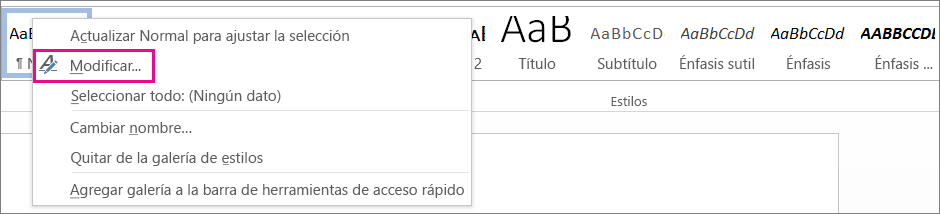
En la sección Formato,
haga los cambios de formato que quiera, como, por ejemplo, estilo de fuente,
tamaño o color, alineación, interlineado o sangría.
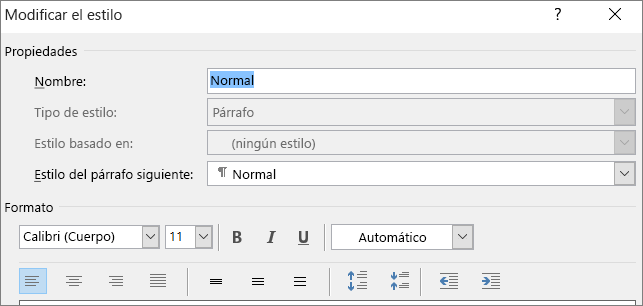
Elija si el cambio de estilo se aplica al documento actual o a todos los
documentos futuros.

EDICION
Buscar y reemplazar texto
1. En la pestaña
Inicio, elija Reemplazar.
También puede presionar Ctrl+L.
2. En el cuadro
Buscar, escriba la palabra o frase que desea buscar.
3. En el cuadro Reemplazar por, escriba el nuevo
texto.
4. Seleccione Buscar
siguiente hasta que llegue a la instancia que desee actualizar.
5.
Elija Reemplazar.
Comentarios
Publicar un comentario